|
5.5.2. Система eLearning 3000
ADO в Delphi AJAX Android C++ CakePHP CMS COM CSS Delphi Flash Flex HTML Internet Java JavaScript MySQL PHP RIA SCORM Silverlight SQL UML XML Бази даних Веб-розробка Генетичні алгоритми ГІС Гітара Дизайн Економіка Інтелектуальні СДН Колір Масаж Математика Медицина Музика Нечітка логіка ООП Патерни Подання знань Розкрутка сайту, SEO САПР Сесії в PHP Системне програмування Системний аналіз Тестологія Тестування ПЗ Фреймворки Штучний інтелект
|
Знання
→
Дистанційне навчання — теорія і практика
→
Разработка компьютерных средств обучения
→
5. Средства разработки компьютерных средств обучения
→
5.5. Сетевые авторские инструментальные средства
 Дистанційне навчання — теорія і практика → Разработка компьютерных средств обучения. Учебное пособие → 5.5. Сетевые авторские инструментальные средства Дистанційне навчання — теорія і практика → Разработка компьютерных средств обучения. Учебное пособие → 5.5. Сетевые авторские инструментальные средства5.5.2. Система eLearning 3000Таблица программных средств eLearning 3000
Приложение eAuthor CBT — это программное средство разработки электронных изданий учебного назначения (электронных учебников, гипертекстовых или мультимедийных курсов, тестовых заданий, симуляционных упражнений) для CD-ROM, Internet, Intranet, а также для использования в центрах дистанционного обучения. Программа обеспечивает подготовку электронных учебных материалов в виде наборов HTML- файлов (в том числе пакетов с поддержкой SCORM 2004, Scorm 1.2 и AICC), Zip-архивов а также в виде защищенных публикаций. Для работы с созданными с помощью eAuthor учебными курсами, тестами, учебниками используется Internet-браузер или специальная программа eLearnBrowser, поставляемая совместно с eAuthor. Эта программа позволяет просматривать защищенные публикации. Работа с новым проектом начинается с этапа его создания, и на данном шаге пользователю необходимо решить с каким типом проекта работать. Для работы с различными типами проектов в среде eAuthor от пользователя не требуется никаких специальных знаний или навыков. Для создания готового привлекательного и удобного электронного приложения достаточно опыта работы с простыми программными средствами в среде MS Windows и тех знаний и рекомендаций, которые приводятся в руководстве пользователя. В стандартном наборе редактора eAuthor CBT существует два основных типа проектов: Конструктор УМКАвтор создает структуру курса, задает значения атрибутов элементов-контейнеров и конечных элементов, заполняет конечные элементы структуры содержимым (текстом, иллюстрациями, мультимедийными файлами, ссылками на страницы веб-сайтов и т. д.). В процессе работы и по ее завершению курс публикуется, т. е. переводится в html-формат, при этом все рутинные операции (построение оглавлений, взаимные ссылки между разделами и т. д.) выполняются автоматически. Таким образом, процесс работы над проектом «конструктор УМК» включает следующие основные этапы:
Структура издания строится на основе набора элементов различного уровня вложенности (разделов, модулей и т. д.). Основное содержание обучения определяется в модулях, которые могут содержать:
Элемент «Вопросы для контроля» Этот элемент-контейнер предназначен для создания тестового задания. Помимо атрибута «Название» элемент обладает следующими параметрами. Вопросы для самоконтроля: модуль 1
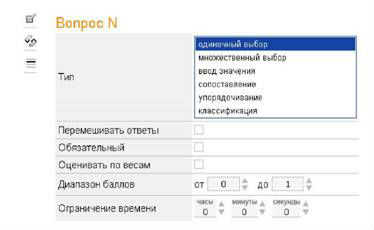
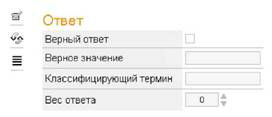
Элемент «Вопрос N» Элемент-контейнер Вопрос N предназначен для создания одного из типов вопросов с произвольным количеством ответов и определенными параметрами, которые представлены на вкладке «Свойства». В поле «Тип» можно выбрать один из типов вопросов, каждый из них имеет разную форму представления задания. При установке флажка «Перемешивать ответы» обеспечивается предоставление пользователю ответов каждый раз в новом порядке. Флажок «Обязательный» следует устанавливать в том случае, если данный вопрос должен быть включенным в тестовое задание, даже если последнее имеет ограничение по количеству демонстрируемых вопросов. Флажок «Оценивать по весам» позволяет использовать весовые показатели. По умолчанию вес всех вопросов равен единице, хотя может принимать другое целочисленное значение. В публикации данный параметр не учитывается, но при импорте в систему eLearning Server играет роль максимального балла за текущий вопрос (см. руководство пользователя eLearning Server). В поле «Диапазон баллов» можно определить диапазон баллов (от минимального до максимального), используемый программой для оценки ответа на данный вопрос. Поле «Ограничение времени» предназначено для установки временного периода, достаточного для ответа на данный вопрос. В качестве подэлементов «Вопрос N» может содержать элемент Формулировка задания и элемент-контейнер Ответы. В эту структуру можно добавить еще элемент «Комментарий к неверным ответам», а также произвольное количество элементов «Ответ». У элемента «Ответы» первым подэлементом может быть элемент «комментарий к неверным ответам». Элемент «Формулировка задания» В качестве содержимого элемента Формулировка задания выступает текст задания в форме вопроса, утверждения или повеления. Название этого элемента при публикации не отображается, а предназначено только для удобства работы. Элемент «Ответы» Элемент-контейнер Ответы в качестве подэлементов содержит конечные элементы Комментарий к неправильным ответам и Ответ. На вкладке Правка в качестве содержимого указывается сам ответ для вопросов типа «одиночный выбор» или «множественный выбор» или предварительная формулировка для вопросов типа «ввод значения» или «сопоставление» (для типа «ввод значения» информационное содержимое и вовсе может отсутствовать: сам ответ указывается в параметре «Верное значение»). Элемент «Ответ» имеет следующие атрибуты.
Верный ответ — устанавливается при необходимости для типов вопросов «одиночный выбор» и МНОЖЕСТВЕННЫЙ ВЫБОР».
Содержимым этого элемента выступает комментарий, подсказка, совет или другая информация, которая предъявляется конечному пользователю в случае неправильного ответа на вопрос. В приложении eAuthor используется шесть типов вопросов, которые позволяют подготовить достаточно разнообразные по форме тестовые задания. Тип вопроса одиночный выбор — самый простой: из нескольких вариантов ответа только один является верным. Отметив его, пользователь получает 100%; в противном случае — 0%. Если ни один вариант не отмечен, ответ также считается неверным.
Для родительского элемента «Вопрос N» в ветвь «Ответы» добавляется столько элементов «Ответ», сколько вариантов ответов запланировано. Тип вопроса «Множественный выбор» предполагает, что из нескольких вариантов верным может быть произвольное количество ответов (в том числе, ни одного или все). Слушатель получает за выполнение задания максимальный балл (100%), если отмечены все верные ответы, а неверные не отмечены. При оценивании вопроса с множественным выбором используется равновесная система оценки. Тип вопроса «Ввод значения» предполагает набор варианта ответа в текстовое поле с помощью клавиатуры. В структуре проекта для родительского элемента «Вопрос N» в ветвь «Ответы» добавляется столько элементов «Ответ», сколько значений необходимо вводить пользователю. Верное значение (число, слово или фраза) указывается в поле «Верное значение» на вкладке «Свойства». Если возможны несколько верных значений, то все варианты перечисляются через знак «вертикальная черта» (|). При вводе любого из них ответ засчитывается как верный. При оценивании вопроса подсчет результата производится по тому же алгоритму, что и вопрос на сопоставление. Верный ответ засчитывается в случае полного совпадения ответа, введенного пользователем, с одним из вариантов, определенным автором. При этом слова можно вводить в любом регистре, пробелы по краям слов не учитываются. Суммируются баллы за те ответы, которые являются верными. Неверные ответы не учитываются. Тип вопроса «На соответствие» обеспечивает поиск соответствия между двумя списками. Каждому варианту из одного списка должен соответствовать один и только один вариант из другого списка.
При оценивании вопроса подсчет результата ответов на вопрос производится следующим образом: веса всех ответов считаются равными, но в отличие от задания с множественным выбором, суммируются баллы только за верно выбранные соответствия, а неверные не учитываются. Тип вопроса «Упорядочивание» требует обеспечения определенного порядка элементов. С помощью перетаскивания вариантов ответов необходимо создать заданный порядок (правильным порядком считается тот, в котором установлены ответы в задании, а именно на вкладках «Правка» для каждого ответа сверху вниз). При выводе вопроса на экран следует захватить полосу с вариантом ответа и переместить ее вверх или вниз в соответствии с требуемым порядком. Тип вопроса «Классификация» требует распределения вариантов ответов по заданным классифицирующим терминам. С помощью перетаскивания вариантов ответов необходимо распределить ответы по заданным классифицирующим терминам, которые вводятся в одноименное поле на вкладке Элемент «Упражнение N» В тестовое задание может включаться упражнение, созданное в программе eAuthor с помощью режима «Конструктор упражнений» (см. раздел «Конструктор упражнений»). Элемент «Упражнение N» является частью элемента «Вопросы для самоконтроля». После создания элемента «Упражнение N» необходимо добавить подэлементы: собственно «Упражнение» и элементы «Формулировка задания» и «Комментарий к неверным ответам». Последние два элемента — это конечные текстовые элементы. Завершение теста После ответов пользователя на все вопросы тестового задания на экран выводится итоговое сообщение о результатах. Вопросы для самоконтроля: модуль Вы набрали 1.5 балл из 6-и возможных (25%). Вы ответили на 6 вопросов из 6. Вы можете продолжить обучение «Конструктор упражнений»Применение в процессе обучения различных симуляций (имитационных интерактивных упражнений, смоделированных ситуаций, ролевых игр и т. д.) дают возможность обучаемому получить знания и навыки через собственный опыт. Под «опытом» подразумевается тот факт, что обучение происходит в результате опыта, приобретенного участником в ходе выполнения задания (личного участия в игре или упражнении, в отличие от получения заранее сформулированных знаний). Тип проекта «Конструктор упражнения» позволяет создавать различные приложения: интерактивные упражнения, демонстрационные и обучающие ролики с имитацией совершения различных действий в ходе выполнения. Такое приложение предполагает сюжетное развитие событий и может служить, например, для обучения пользователя работе в компьютерной программе. Обучение при помощи такого приложения происходит через опыт и закрепление материала в имитационном режиме. Целевое назначение данного проекта — создание интерактивных имитационных упражнений. Основным элементом управления в проекте данного типа является экран, содержащий фоновый объект (графическое изображение, flash-объект и т. д.) и набор интерактивных элементов (области правильных ответов, поля ввода и пр.). Переход от одного экрана к другому осуществляется в линейной или нелинейной последовательности при наступлении события:
В опубликованном проекте диалог с пользователем может осуществляться в различных режимах: Результат разработки может быть опубликован в следующих форматах:
Для работы с данным типом проекта требуется установленный Flash Player версии 9.0 и выше (рекомендуется версия Adobe Flash Player 10.0). Структура проекта типа «Конструктор упражнений»Основным элементом управления в проекте «Конструктор упражнений» является экран, поэтому структура проекта представляет собой последовательность экранов. Экран в свою очередь содержит объекты (фон, звук) и интерактивные элементы (области правильных ответов, поля ввода, курсор и пр.). Переход от одного экрана к другому осуществляется при наступлении события (истечение времени, выполнение того или иного действия конечным пользователем) в линейной или нелинейной последовательности в зависимости от выбранного режима. Множество таких последовательных экранов образуют набор состояний и переходов. Режим — параметр, определяющий вид и целевое назначение разрабатываемого приложения.
В режиме демонстрации на каждом текущем экране показывается, что необходимо делать для получения того или иного результата, при этом от обучаемого не требуется выполнения каких либо действий, хотя и не запрещает ни активаций областей правильного ответа, ни заполнения полей ввода. В режиме оценки выполнения действий обучаемый должен совершить определенный набор действий, при этом учитывается количество попыток на каждом экране и выполнение оценивается. В качестве потомков элемента «Экран» могут выступать: «Фон»; «Звук»; «Сообщение при неверном ответе»; «Курсор»; «СООБЩЕНИЯ»; «ОБЛАСТИ ПРАВИЛЬНЫХ ОТВЕТОВ» и др. Элемент «Активный элемент»
Активные элементы — это объекты, реализуемые в формате Adobe Flash (версии 9 и выше), которые устроены по принципу чёрного ящика.
Такой подход позволяет выяснить устройство каждого элемента путём анализа его работы в зависимости от совокупности заданных «входов» и «выходов». Этапы разработки упражнения
Переход с одного шага на другой осуществляется при наступлении события, за исключением случая, когда у элемента «Экран» отсутствует хотя бы один потомок «Область правильного ответа» (в этом случае, экран считается несущественным, т. е. переходным). В качестве события может использоваться:
Последовательность экранов задается либо линейно (линейный сценарий), т. е. порядком следования экранов в дереве проекта по умолчанию или ссылками с областей правильных ответов текущего экрана на экраны с определенными метками (нелинейный сценарий). Чаще всего нелинейный переход используется, если сценарий является разветвленным. На одном экране могут быть заданы несколько областей правильного ответа, поэтому в случае разветвленного сценария взаимодействие с одними чувствительными зонами приводит к переходу на следующий экран, а действие относительно других интерактивных областей приводит к переходу на другой экран, но оба эти действия являются верными. Оценивание выполнения упражненийПосле выполнения упражнения пользователю предоставляется информация о завершении упражнения, а также общий балл и общее количество неверных действий. На каждом шаге (соответственно, на каждом экране) в режиме упражнения учитывается количество допустимых попыток, при чем если у элементов «Сообщение» (тип «Комментарий») и «Курсор» указано различное количество разрешенных неверных действий, то в режиме выполнения упражнения берется минимальное значение — kmin. Максимальный балл за выполнение действия на шаге — Wmax = 100%. Минимальный балл — 0% (в случае, если все попытки исчерпаны или время истекло). Подсчет результата на каждом шаге:
где W — общий балл на i-ом шаге;
где W, — балл на i-ом экране, Подсчет неверных действий при выполнении упражнения происходит следующим образом: При этом, если необходимое действие на шаге было выполнено на ki-ой разрешенной попытке, то количество ошибок на данном экране равно (ki — 1), если необходимое действие так и не было выполнено и израсходованы все попытки, то количество ошибок равно количеству разрешенных попыток — kmin. Зверніть увагу на додаткові посиланняГоловний розділСторінки, близькі за змістомзагрузка...
|
Сторінки, близькі за змістом
|
|
Copyright © 2008—2026 Портал Знань.
При використанні матеріалів посилання, для інтернет-ресурсів — гіперпосилання, на Znannya.org обов'язкове.
Зв'язок
|
НТУУ "КПІ" Інженерія програмного забезпечення КПІ Лабораторія СЕТ |
|