|
Особенности рабочего интерфейса Rational Rose
ADO в Delphi AJAX Android C++ CakePHP CMS COM CSS Delphi Flash Flex HTML Internet Java JavaScript MySQL PHP RIA SCORM Silverlight SQL UML XML Бази даних Веб-розробка Генетичні алгоритми ГІС Гітара Дизайн Економіка Інтелектуальні СДН Колір Масаж Математика Медицина Музика Нечітка логіка ООП Патерни Подання знань Розкрутка сайту, SEO САПР Сесії в PHP Системне програмування Системний аналіз Тестологія Тестування ПЗ Фреймворки Штучний інтелект
|
 Уніфікована мова моделювання UML → Особенности реализации языка UML в CASE-инструментарии Rational Rose 98/2000 Уніфікована мова моделювання UML → Особенности реализации языка UML в CASE-инструментарии Rational Rose 98/2000Особенности рабочего интерфейса Rational Rose
В CASE-средстве Rational Rose реализованы общепринятые стандарты на рабочий интерфейс программы, подобно известным средам визуального программирования. После установки Rational Rose на компьютер пользователя, что практически не вызывает трудностей даже у начинающих, запуск этой программы в среде MS Windows 95/98 приводит к появлению на экране рабочего интерфейса (рис. 12.1). Рабочий интерфейс Rational Rose состоит из различных элементов, основными из которых являются:
Рассмотрим кратко назначение и основные функции каждого из этих элементов. Главное меню программы
Главное меню программы выполнено в общепринятом стандарте и имеет следующий вид (рис. 12.2). Стандартная панель инструментов
Стандартная панель инструментов располагается ниже главного меню программы и имеет следующий вид (рис. 12.3). Некоторые из инструментов недоступны (новый проект не имеет никаких элементов). Стандартная панель инструментов обеспечивает быстрый доступ к тем командам меню, которые выполняются разработчиками наиболее часто.
Окно браузера
Окно браузера по умолчанию располагается в левой части рабочего интерфейса под стандартной панелью инструментов (рис. 12.4). Специальная панель инструментов
Специальная панель инструментов располагается между окном браузера и окном диаграммы в средней части рабочего интерфейса. По умолчанию предлагается панель инструментов для построения диаграммы классов модели (рис. 12.5). Расположение специальной панели инструментов можно изменять, переместив рамку панели в нужное место. Можно настраивать и состав панели, добавляя или удаляя отдельные кнопки, соответствующие тем или иным инструментам. Назначения кнопок можно узнать из всплывающих подсказок, появляющихся после задержки указателя мыши над соответствующей кнопкой. Окно диаграммы
Окно диаграммы является основной рабочей областью ее интерфейса, в которой визуализируются различные представления модели проекта. По умолчанию окно диаграммы располагается в правой части рабочего интерфейса, однако его расположение и размеры также можно изменить. При разработке нового проекта, если не был использован мастер проектов, окно диаграммы представляет собой чистую область, не содержащую никаких элементов модели (рис. 12.6). Окно документации
Окно документации по умолчанию может не присутствовать на экране. В этом случае оно может быть активизировано через пункт меню View -> Documentation (Вид->Документация), после чего появится ниже браузера (рис. 12.7). Окно журнала
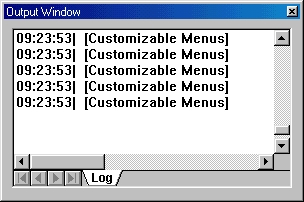
Окно журнала (Log) предназначено для автоматической записи различной служебной информации, образующейся в ходе работы с программой. В журнале фиксируется время и характер выполняемых разработчиком действий, таких как обновление модели, настройка меню и панелей инструментов, а также сообщений об ошибках, возникающих при генерации программного кода. Зверніть увагу на додаткові посиланняЯкщо вас цікавить...Головний розділСторінки, близькі за змістомзагрузка...
|
Теми розділу
Сторінки, близькі за змістом
|
|
Copyright © 2008—2026 Портал Знань.
При використанні матеріалів посилання, для інтернет-ресурсів — гіперпосилання, на Znannya.org обов'язкове.
Зв'язок
|
НТУУ "КПІ" Інженерія програмного забезпечення КПІ Лабораторія СЕТ |
|
 UML
UML
 Рис.
Рис.