
|
Установление связи с объектом ADO
ADO в Delphi AJAX Android C++ CakePHP CMS COM CSS Delphi Flash Flex HTML Internet Java JavaScript MySQL PHP RIA SCORM Silverlight SQL UML XML Бази даних Веб-розробка Генетичні алгоритми ГІС Гітара Дизайн Економіка Інтелектуальні СДН Колір Масаж Математика Медицина Музика Нечітка логіка ООП Патерни Подання знань Розкрутка сайту, SEO САПР Сесії в PHP Системне програмування Системний аналіз Тестологія Тестування ПЗ Фреймворки Штучний інтелект
|
Установление связи с объектом ADOКлючові поняття: Установление связи с объектом ADO, Свойство ADOConnection набора данных , TAdoConnection, ConnectionString, Строка связи.Установление связи с объектом ADO является ключевым моментом всей технологии. Как уже отмечалось, каждый компонент НД имеет два свойства, с помощью которых он может установить связь с объектом ADO Connection и ConnectionString. В первое помещается ссылка на специальный связной компонент TAdoConnection, играющий роль концентратора соединения с объектом ADO, во вторую — собственно строка связи. Эти свойства взаимоисключающие, то есть установка значения в одно из них ведет к очистке второго. Структура строки связиСоздаваемая тем или иным способом строка связи несет в себе множество (не менее двух) параметров, отделенных друг от друга точкой с запятой. Собственно в технологии ADO используются лишь четыре из них, остальные нужны для идентификации пользователя при доступе к серверным БД и для настройки некоторых параметров ODBC-драйверов. Формирование строки связиПри щелчке на кнопке с многоточием в строке свойства ConnectionString компонента TAdoConnection или компонентов-наборов появляется окно, показанное на рис.1.
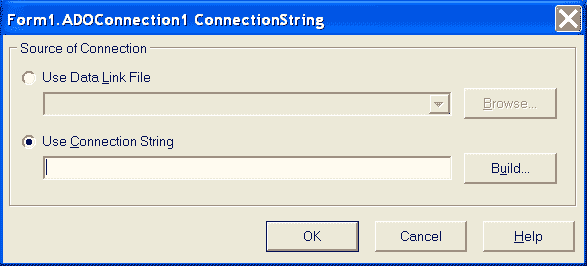
Рис.1. Диалоговое окно для формирования соединения с объектом ADO У программиста есть две возможности: сослаться на специальный связной файл в первой строке или сформировать описание связи во второй. В первом случае можно использовать один и тот же файл сразу для нескольких соединений, поэтому изменение файла отразится на многочисленных связях, причем, возможно, не в одной программе. Изменение содержимого во второй строке окна влияет только на соответствующий компонент-набор или только на те компоненты, которые будут ссылаться на данный связной компонент и только внутри одной программы. Установка переключателя Use Data Link File делает доступной кнопку Browse, щелчок на которой открывает окно, показанное на рис.2.
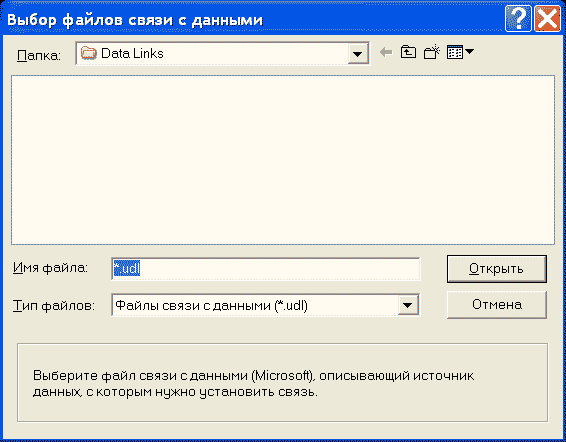
Рис.2.Окно выбора связного файла Установка переключателя Use Connection String позволяете помощью кнопки Build воспользоваться специальным диалоговым окном. Вначале рассмотрим диалоговый способ формирования связи. Диалоговый способ формирования связиДля диалогового способа формирования связи установите переключатель Use Connection String и щелкните на кнопке Build. На экране появится диалоговое окно с четырьмя вкладками. Вкладка Поставщик данных (см. рис.3) используется для выбора механизма, который будет непосредственно взаимодействовать с данными, получая их от клиента и посылая их ему.
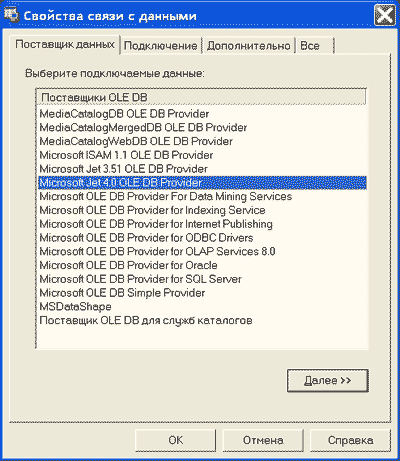
Рис.3. Настройка связи: выбор провайдера Фактически в списке этой вкладки отображается состав провайдеров OLE DB, установленных на вашей машине. Выбор провайдера является определяющим фактором. Для разных типов данных должны использоваться только строго определенные провайдеры. Например, в файл-серверных БД должен использоваться провайдер Microsoft OLE DB Provider for ODBC driver с предварительной настройкой соответствующего драйвера. Для работы с БД Access выбирается провайдер MicrosoftJet 4.0 OLE DB Provider. Если используется сервер Oracle или MS SQL Server, БД работает совместно соответственно с провайдером Microsoft OLE DB Provider for Oracle или Microsoft OLE DB Provider for SQL Server и т. д. Некоторые типы данных (например, БД InterBase , Informix SQL Server) не имеют провайдеров и поэтому (пока на будут созданы нужные провайдеры) не могут использоваться в технологии ADO. Поскольку большинство других связных параметров зависит от провайдера, содержимое трех других вкладок также зависит от этого фактора. В этом разделе описывается содержимое вкладок при выборе провайдера MicrosoftJet 4.0 OLE DB Provider. Вкладка Подключение определяет необходимые связные параметры для выбранного провайдера (рис.4 ),
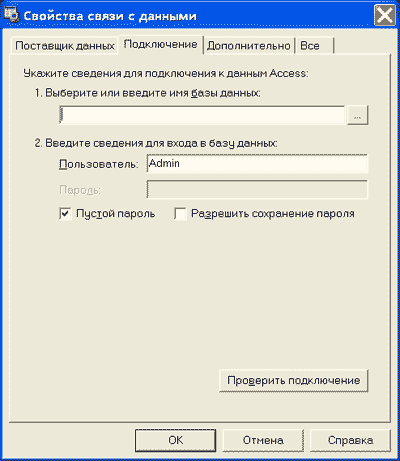
Рис.4. Вкладка Подключение окна настройки связи с провайдером Microsoft Jet 4.0 DB Provider В строке Выберите или введите имя базы данных требуется указать полный путь доступа к файлу БД (с указанием сетевого каталога). В качестве дополнительной информации на этой вкладке указывается входное имя пользователя и пароль. Для простейшего варианта связи с MicrosoftJet 4.0 OLE DB Provider этих параметров вполне достаточно, поэтому с помощью кнопки Проверить подключение можно протестировать созданную связь. Для других провайдеров может потребоваться задать ряд дополнительных параметров, например имя используемой базы данных, входное имя и пароль для доступа к серверу БД и т. п. Вкладка Дополнительно позволяет задать некоторые дополнительные свойства связи (рис.5).
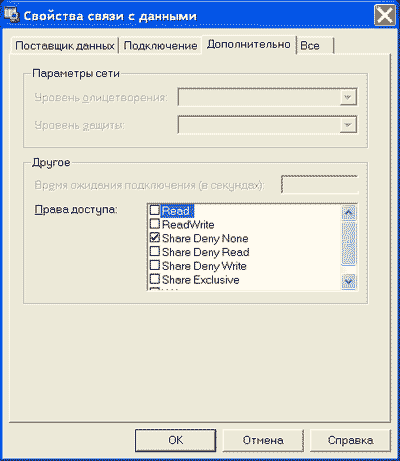
Рис.5. Вкладка Дополнительно окна настройки связи с провайдером Microsoft Jet 4.0 OLE DB Provider Для большей части провайдеров на этой вкладке доступны только флажки Права доступа, определяющие права доступа к данным, и строка Время ожидания подключения, с помощью которой можно определить максимальную паузу в обмене данными между провайдером и клиентом. С помощью флажков можно задать любую комбинацию режимов доступа:
На вкладке Все приводятся все параметры связи — как заданные явно, так и назначенные по умолчанию (рис.6). Щелкнувнакнопке Измеиитьзначение, можно отредактировать значение любого параметра.

Рис.6. Вкладка Все окна настройки связи с провайдером Microsoft Jet 4.0 OLE DB Provider После щелчка на кнопке OK диалоговое окно формирования параметров связи будет закрыто и в нижней строке окна формирования соединения с объектом ADO появится соответствующий текст. Формирование связного файлаСоздать и отредактировать связной файл можно с помощью Проводника Windows 98 (в нерусифицированной версии — Windows Explorer). Вызовите Проводник, выберите папку, в которой будет размещаться связной файл, щелкните на содержимом папки правой кнопкой мыши и в подменю Создать контекстного меню выберите команду Microsoft Data Link. Именно этого выбора не предоставляет Windows 2000/XP (вместо этого можно просто создать новый файл и дать ему расширение UDL). После того как файл создан, просто дважды щелкните на нем: по умолчанию связные файлы имеют расширение .UDL, с которым связано диалоговое окно создания и редактирования связи, показанное на рис.3 (вместо двойного щелчка можно выбрать в контекстном меню команду Свойства). Примечание. Поскольку ADO активно использует технологию ActiveX, обмен текстовыми данными с такого рода объектами возможен только в формате WideString (пo два байта на каждый символ) — именно в таком формате и будет создан связной файл. Зверніть увагу на додаткові посиланняЯкщо вас цікавить...Головний розділСторінки, близькі за змістомзагрузка...
|
Сторінки, близькі за змістом
|
|
Copyright © 2008—2026 Портал Знань.
При використанні матеріалів посилання, для інтернет-ресурсів — гіперпосилання, на Znannya.org обов'язкове.
Зв'язок
|
НТУУ "КПІ" Інженерія програмного забезпечення КПІ Лабораторія СЕТ |
|
 Технология ADO в Delphi
 ADO в Delphi
